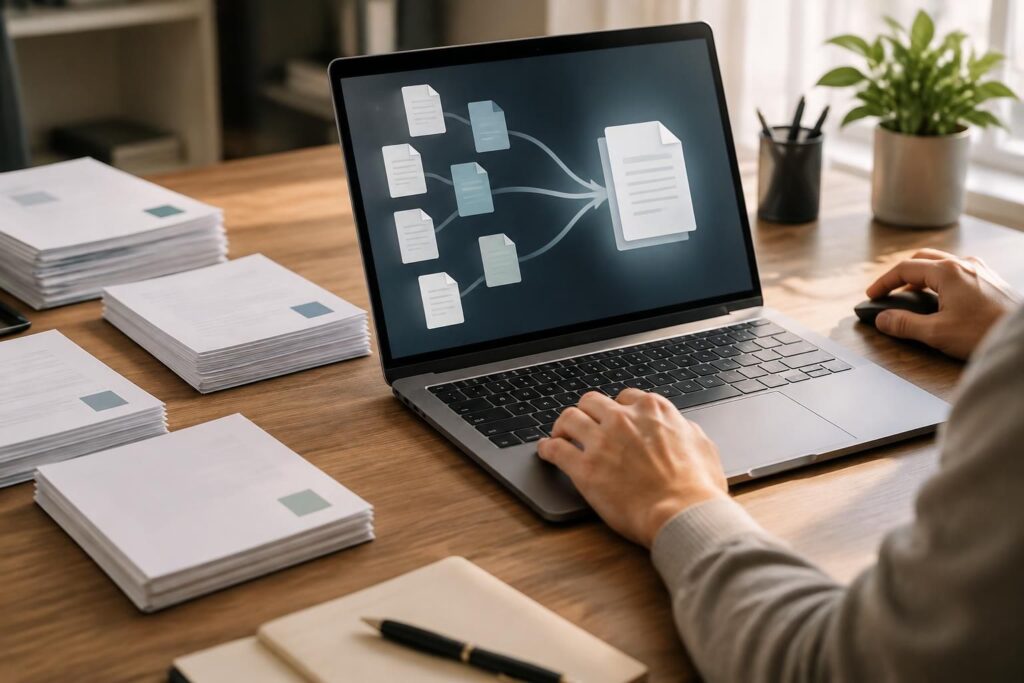
Un dossier de candidature, un rapport d’équipe ou des documents administratifs éparpillés dans plusieurs fichiers : il suffit parfois de les réunir pour rendre leur consultation beaucoup plus simple. La fusion de documents, notamment au format PDF, permet de centraliser les pages, de clarifier leur ordre et de transmettre un dossier cohérent sans multiplier les pièces jointes.
Pour combiner des fichiers, plusieurs options existent : un service accessible dans le navigateur, un logiciel installé sur l’ordinateur ou une application déjà présente, comme Aperçu sur macOS. Le bon choix dépend surtout du nombre de documents, de la fréquence d’utilisation et du niveau de confidentialité attendu. Un étudiant qui prépare un mémoire n’aura pas forcément les mêmes besoins qu’une équipe RH qui traite des dossiers sensibles.
En bref
- Pour une fusion ponctuelle, un outil en ligne est souvent rapide et ne demande aucune installation.
- Pour des documents confidentiels, privilégiez un traitement local et vérifiez le fichier final avant de le partager.
- Avant de fusionner, renommez les fichiers et définissez leur ordre pour éviter un dossier désorganisé.
- Après l’opération, contrôlez les pages, la lisibilité et le poids du PDF obtenu.
Fusionner des PDF : pourquoi regrouper ses documents ?
Assembler plusieurs fichiers dans un document unique facilite la consultation et limite les oublis. Une étudiante qui prépare une soutenance, par exemple, peut réunir son rapport, ses annexes et une page de références pour envoyer un seul fichier bien ordonné à son jury.
La fusion aide aussi à uniformiser la présentation d’un dossier professionnel et à simplifier son archivage. Elle ne réduit toutefois pas automatiquement le poids total des fichiers : le résultat peut rester volumineux, voire augmenter légèrement selon les contenus intégrés. Pour une meilleure organisation documentaire, le nom du fichier final et l’ordre des pages comptent autant que la fusion elle-même.
Choisir un outil de fusion selon ses besoins
Un service web convient bien à un besoin rapide depuis différents appareils. Les solutions en ligne permettent généralement d’importer les documents, de réorganiser les éléments puis de télécharger le résultat, mais elles impliquent un transfert vers un service externe et peuvent limiter le nombre ou la taille des fichiers.
Un logiciel installé traite souvent les documents sur l’ordinateur, ce qui est préférable pour des pièces confidentielles. Des outils comme PDFsam proposent des fonctions locales de fusion et de découpage ; PDF24 dispose également d’applications pour ordinateur. Les fonctions et conditions pouvant évoluer, mieux vaut consulter les informations de l’éditeur avant installation.
| Solution | Usage adapté | À vérifier |
|---|---|---|
| Smallpdf ou iLovePDF | Fusion ponctuelle depuis un navigateur | Limites d’usage, taille des fichiers et politique de conservation |
| PDF24 Tools | Opération simple, en ligne ou avec une application Windows | Choisir la version correspondant au niveau de confidentialité souhaité |
| PDFsam | Traitement local et réorganisation des pages | Compatibilité avec le système et fonctionnalités de la version choisie |
| Aperçu sur macOS | Assemblage rapide sans outil web supplémentaire | Vérifier l’ordre des vignettes avant l’exportation |
| Adobe Acrobat | Usage professionnel avec outils PDF complémentaires | Les fonctions disponibles dépendent de l’offre utilisée |
Pour préparer une suite d’étapes claire avant de traiter un dossier volumineux, une carte mentale pour organiser un projet peut aider à visualiser les documents attendus et leur ordre. C’est une astuce bureautique simple : un classement réfléchi en amont évite de devoir tout reprendre après l’export.
Fusion en ligne : rapide, mais à réserver aux bons documents
Pour une fusion en ligne, ouvrez le service choisi, ajoutez les PDF, puis faites glisser les vignettes pour fixer l’ordre. Lancez la fusion et téléchargez le nouveau fichier ; avant de fermer la page, vérifiez que le téléchargement est complet et que le document s’ouvre correctement.
Cette méthode est pratique pour un dossier non sensible, comme des supports de cours ou des documents déjà publics. Pour un contrat, un justificatif d’identité ou un dossier RH, choisissez plutôt une application locale, ou examinez attentivement les conditions de confidentialité et de suppression du service web.
Logiciel local : une meilleure maîtrise des fichiers sensibles
Avec un outil installé, sélectionnez les fichiers depuis l’application, réorganisez-les, puis enregistrez le document fusionné dans un dossier connu. Sur macOS, Aperçu permet de faire apparaître les vignettes d’un PDF et d’y déplacer les pages d’un autre document avant d’enregistrer le résultat.
Sur Windows, des applications dédiées permettent généralement d’ajouter plusieurs PDF, de les déplacer dans la liste et de choisir un emplacement de sortie. Un lecteur PDF classique ne propose pas toujours cette fonction : mieux vaut vérifier qu’il s’agit bien d’un outil de fusion, plutôt que d’un simple logiciel de lecture.
Comment combiner des fichiers PDF sans perdre le fil
Le fil conducteur peut être celui de Lina, alternante qui doit transmettre un rapport, des annexes et des documents justificatifs. Au lieu d’importer ses fichiers dans le désordre, elle commence par les renommer selon leur place dans le dossier : « 01_Rapport », « 02_Annexes », « 03_Justificatifs ».
Cette préparation réduit les erreurs, surtout lorsque plusieurs documents ont des noms génériques comme « scan_final » ou « document2 ». Pour comprendre comment fusionner des PDF sans mauvaise surprise, la méthode suivante fonctionne avec la plupart des services et applications.
- Rassembler les fichiers dans un dossier temporaire et vérifier que chaque document est la bonne version.
- Définir l’ordre en fonction du parcours de lecture : page de garde, contenu principal, annexes, puis justificatifs.
- Importer les PDF dans l’outil de fusion choisi, en contrôlant que tous les fichiers attendus apparaissent.
- Réorganiser les éléments à l’aide des vignettes ou des commandes de déplacement proposées.
- Enregistrer sous un nouveau nom, sans écraser les originaux, puis ouvrir le fichier pour vérifier le résultat.
Cette dernière vérification est essentielle : un fichier peut être correctement créé tout en présentant une page tournée, un ordre incorrect ou une annexe manquante. Dans le travail comme dans la logistique, la qualité dépend souvent du contrôle final autant que de l’opération elle-même.
Sécurité et bonnes pratiques pour assembler des documents
La gestion de fichiers ne s’arrête pas au bouton « Fusionner ». Pour un service en ligne, vérifiez la présence d’une connexion sécurisée, la politique de confidentialité, la durée de conservation et les modalités de suppression des fichiers. Le chiffrement du transfert, lorsqu’il est indiqué, ne remplace pas l’examen des conditions de traitement.
Pour les documents sensibles, le traitement local réduit les transferts vers des serveurs externes, sans supprimer tous les risques : l’ordinateur et le dossier de destination doivent eux aussi être protégés. Conservez une copie des fichiers d’origine jusqu’à validation du document final et supprimez les copies temporaires lorsqu’elles ne sont plus nécessaires.
- Testez l’outil avec un document non sensible avant de traiter un dossier important.
- Gardez les originaux dans un emplacement distinct du fichier fusionné.
- Vérifiez les pages, les signets éventuels, l’orientation et la lisibilité du texte.
- Évitez d’utiliser un ordinateur public pour traiter des informations personnelles ou professionnelles.
- Si le fichier est trop lourd, explorez les options d’optimisation ou de compression après la fusion.
La conversion de documents peut aussi entrer en jeu : un fichier Word ou une feuille de calcul doit souvent être exporté au format PDF avant l’assemblage. Contrôlez alors la mise en page après exportation, car tableaux, liens ou sauts de page peuvent se comporter différemment d’un logiciel à l’autre.
Pour aller plus loin dans les astuces bureautiques, la méthode de carte mentale appliquée à la gestion de projet peut servir à structurer les pièces d’un dossier avant leur assemblage. Un plan lisible rend le document final plus utile pour la personne qui le reçoit.
Vérifier le PDF fusionné avant de le partager
Un contrôle rapide permet de repérer les erreurs qui nuisent à la compréhension : page de garde absente, annexes placées trop tôt, documents répétés ou pages illisibles. Parcourez le fichier du début à la fin, puis testez les éventuels liens et signets si le dossier en contient.
Lina peut enfin nommer son document « Rapport_Lina_Alternance.pdf » plutôt que « fusion_finale_2.pdf ». Ce détail paraît modeste, mais un nom explicite facilite la recherche, le partage et l’archivage : un dossier bien assemblé doit aussi être facile à retrouver.
Peut-on fusionner des PDF gratuitement ?
Oui. Plusieurs outils en ligne et logiciels proposent une fusion gratuite, parfois avec des limites de taille, de fréquence ou de fonctionnalités. Vérifiez les conditions de l’outil avant d’y déposer des fichiers sensibles.
Comment fusionner des PDF sur Mac sans installer de logiciel ?
L’application Aperçu permet d’afficher les vignettes, d’y déplacer les pages d’autres PDF, puis d’enregistrer le document obtenu. Contrôlez l’ordre des pages avant l’exportation.
Quel outil choisir pour des documents confidentiels ?
Privilégiez une application installée qui traite les fichiers localement, par exemple un outil dédié comme PDFsam. Vérifiez également la sécurité de l’ordinateur et conservez les originaux jusqu’au contrôle final.
La fusion réduit-elle le poids des fichiers ?
Pas nécessairement. Le fichier final peut conserver un poids proche de celui des PDF réunis. Si sa taille pose problème, recherchez une fonction d’optimisation ou de compression et vérifiez que la qualité reste suffisante.