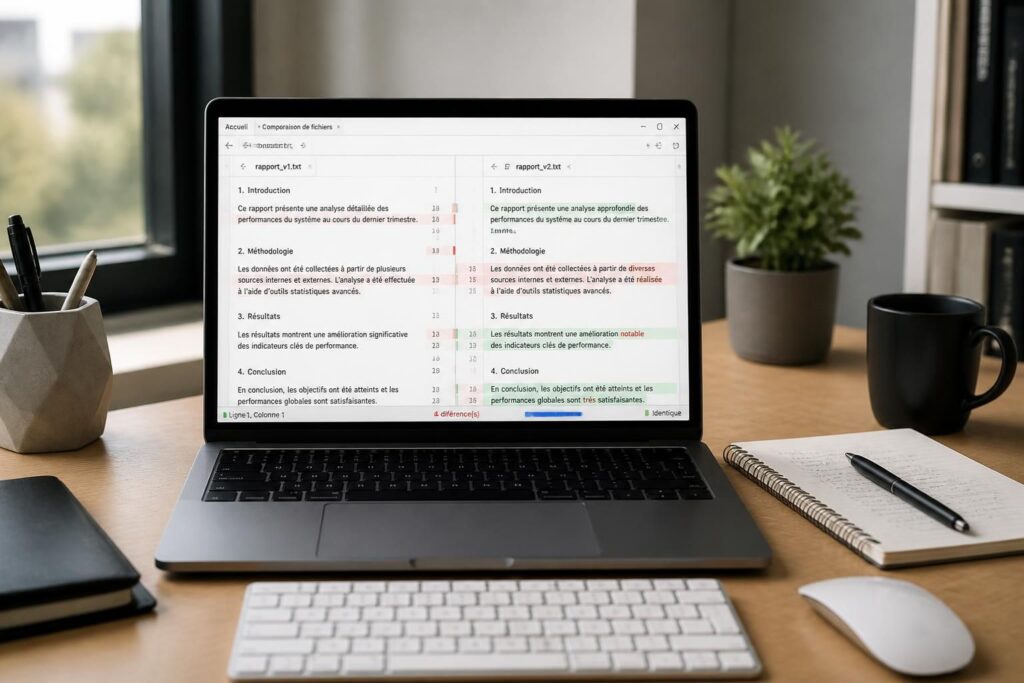
Quand un document évolue par petites retouches, la différence entre deux versions peut vite devenir un casse-tête. C’est précisément là que Notepad++ et son plugin Compare prennent tout leur sens : en quelques clics, ils transforment une comparaison fastidieuse en lecture visuelle immédiate. Pour un fichier de script, une note technique, un contenu RH ou un simple compte rendu, l’outil affiche les écarts côte à côte, met en évidence chaque différence de fichiers et aide à repérer ce qui a été ajouté, supprimé, déplacé ou modifié.
Dans un atelier de formation, une situation revient souvent : deux étudiants pensent avoir la même version d’un texte, puis découvrent au moment de la remise qu’une phrase a changé, qu’une ligne a disparu ou qu’un encadré a bougé. La théorie est utile, mais le terrain raconte toujours la vérité. Avec un outil de comparaison intégré à l’édition de texte, le diagnostic devient beaucoup plus rapide, presque pédagogique tant la lecture est claire. Ce diff tool fait gagner du temps, réduit les erreurs d’analyse et évite les vérifications manuelles ligne par ligne, surtout quand il faut comparer plusieurs fichiers texte dans un contexte professionnel.
En bref :
- Notepad++ peut être enrichi avec le plugin Compare pour lancer une comparaison visuelle.
- L’affichage côte à côte facilite la lecture des écarts entre deux fichiers texte.
- Les lignes ajoutées, supprimées, déplacées ou modifiées sont repérées par un code couleur.
- Le défilement synchronisé permet de suivre les deux documents sans perdre le fil.
- Les réglages de couleurs et d’affichage aident à créer une différence simple à lire, même sur de longs contenus.
- Le module convient aussi bien aux textes qu’aux fichiers techniques, scripts et extraits de code.
Notepad compare plugin : pourquoi Compare simplifie la comparaison de fichiers texte
Le quotidien d’un enseignant, d’un formateur ou d’un rédacteur technique repose souvent sur une question simple : qu’est-ce qui a changé exactement ? Sur ce point, Compare répond avec une efficacité très concrète. Une fois installé dans Notepad, il ouvre les documents dans une vue alignée, ce qui permet de visualiser immédiatement la moindre variation entre deux versions.
Ce qui rend ce plugin utile, ce n’est pas seulement la mise en couleur. C’est surtout sa capacité à transformer une lecture linéaire en lecture comparative. Dans la pratique, cela évite de chercher une différence au milieu d’un bloc de texte dense, un peu comme repérer une ligne de quai dans un entrepôt : si le marquage est clair, tout s’ordonne plus vite.
Un module pensé pour les fichiers texte comme pour les contenus techniques
Compare ne se limite pas aux notes courtes. Il fonctionne aussi très bien avec du code source, des scripts PowerShell, du CSS, du PHP ou tout autre fichier éditable dans l’environnement. Cette polyvalence en fait un véritable outil de comparaison pour les profils qui jonglent entre textes, paramètres et versions successives.
Dans un service formation, par exemple, il est fréquent de mettre à jour un support pédagogique au fil des sessions. Une version de janvier, une version de mars, puis une autre après les retours terrain : sans aide visuelle, la lecture des écarts devient laborieuse. Avec Compare, la comparaison devient plus fiable et beaucoup plus rapide à exploiter.
Installer le plugin Compare dans Notepad++ sans perdre de temps
L’installation suit une logique très accessible, même pour un utilisateur peu à l’aise avec les extensions. Depuis le gestionnaire de modules d’extension de Notepad++, il suffit de repérer Compare, de lancer l’installation puis de redémarrer l’application pour activer le module. Certains préfèrent aussi copier le paquet dans le dossier des plugins, ce qui reste une option pratique selon l’environnement de travail.
Cette souplesse compte beaucoup dans les usages réels. Dans une petite structure, on n’a pas toujours le luxe de passer par des outils complexes ou des procédures longues. Ici, le plugin s’intègre rapidement et devient disponible au moment où il faut vérifier une différence de fichiers avant un envoi client, une remise de devoir ou une publication.
| Étape | Action à faire | Résultat attendu |
|---|---|---|
| Téléchargement | Installer Notepad++ si nécessaire | Base prête pour ajouter l’extension |
| Ouverture du gestionnaire | Accéder aux modules d’extension | Liste des plugins disponibles |
| Choix du module | Sélectionner Compare puis installer | Extension ajoutée à l’éditeur |
| Redémarrage | Relancer Notepad++ | Fonction de comparaison activée |
Le bon réflexe à adopter dès la première ouverture
Une fois Compare installé, il faut ouvrir les deux documents à analyser puis lancer la fonction dédiée depuis le menu des extensions. Le logiciel place alors les fenêtres côte à côte et active, dans la plupart des cas, le défilement synchronisé vertical et horizontal. Résultat : la lecture devient fluide, sans aller-retour fatigants entre les onglets.
Si le défilement synchronisé ne se comporte pas comme prévu, les options correspondantes dans la barre d’outils permettent de le réactiver. Ce détail peut sembler mineur, mais il change tout quand les fichiers sont longs. Sans synchronisation, la comparaison perd vite en confort ; avec elle, la différence simple ressort presque naturellement.
Lire les différences de fichiers avec un code couleur clair
L’un des atouts les plus appréciés de Compare tient à sa lecture visuelle. Les lignes ajoutées, supprimées, déplacées ou modifiées apparaissent avec des couleurs distinctes, ce qui évite les ambiguïtés. Un regard suffit souvent pour savoir où se situe l’écart, sans avoir à relire tout le document.
Dans un contexte de travail, cette clarté fait gagner du temps et réduit les risques d’erreur. Un responsable marketing peut comparer deux communiqués, un formateur deux versions d’un support, un étudiant deux brouillons d’un devoir : dans tous les cas, le même principe s’applique. L’important n’est pas seulement de voir qu’il existe une différence, mais de comprendre immédiatement sa nature.
- Vert : élément ajouté dans l’un des documents.
- Rouge : contenu supprimé par rapport à l’autre fichier.
- Bleu : ligne déplacée.
- Jaune : ligne modifiée.
- Orange : zone présentant un écart partiel.
Personnaliser la comparaison pour lire plus vite
Le menu de réglages permet d’adapter les couleurs de surlignage, la transparence, la position du premier fichier et l’affichage de la barre de navigation compacte. Cette personnalisation n’est pas un détail esthétique : elle influence directement la vitesse d’analyse. Quand les couleurs sont adaptées à l’œil de l’utilisateur, la lecture devient bien plus confortable.
Dans certains cas, il peut être utile de réinitialiser les paramètres pour revenir à la configuration standard. Cette possibilité rassure, surtout quand plusieurs personnes utilisent le même poste ou quand les besoins changent d’un projet à l’autre. Un bon réglage transforme un simple module en véritable diff tool de travail quotidien.
| Réglage | Utilité | Impact sur la lecture |
|---|---|---|
| Couleurs | Adapter le marquage visuel | Différences plus lisibles |
| Transparence | Dosage du surlignage | Lecture plus ou moins marquée |
| Position gauche/droite | Choisir l’ordre d’affichage | Comparaison plus intuitive |
| Barre de navigation | Repérer les écarts dans le document | Navigation accélérée |
Comparer deux versions de texte dans Notepad++ : méthode rapide et usages concrets
Pour comparer deux versions, la méthode reste très directe : ouvrir les deux documents, lancer Compare, puis parcourir les zones signalées. Dans la pratique, cela convient parfaitement à la relecture de contenus, à la vérification de notes techniques ou à l’audit rapide d’un texte avant diffusion. La force de l’outil réside dans sa sobriété : il ne surcharge pas l’écran, il montre ce qui compte.
Un bon exemple vient souvent des alternants ou des jeunes actifs qui travaillent sur des livrables successifs. Entre une première version envoyée à un tuteur et la version finale corrigée, il faut parfois justifier chaque ajustement. Grâce à une comparaison claire dans Notepad++, la trace des modifications devient lisible en quelques secondes, ce qui facilite aussi le dialogue avec l’encadrant.
Quand un support change au fil du temps, mieux vaut s’appuyer sur une méthode stable que sur la mémoire. C’est précisément ce que permet ce plugin : une différence simple à repérer, à expliquer et à valider.
Les erreurs à éviter pour une comparaison vraiment utile
La première erreur consiste à comparer des fichiers sans avoir vérifié qu’ils sont bien ceux attendus. Une autre, très fréquente, est d’ignorer les options de synchronisation, ce qui rend la navigation moins confortable et brouille la lecture. Enfin, il faut éviter de confondre différence de forme et différence de fond : une ligne déplacée n’a pas le même sens qu’une ligne ajoutée.
Le meilleur réflexe consiste à regarder d’abord la structure générale, puis à entrer dans le détail des modifications. C’est une logique proche de la pédagogie active : on observe l’ensemble avant de s’arrêter sur les points précis. Ce cheminement aide à interpréter correctement les écarts et à ne pas surévaluer une modification mineure.
Comment activer le plugin Compare dans Notepad++ ?
Il suffit d’ouvrir le gestionnaire de modules d’extension, de sélectionner Compare, d’installer le module puis de redémarrer Notepad++. Une fois l’extension active, la commande de comparaison apparaît dans le menu des plugins.
Le plugin Compare fonctionne-t-il avec tous les fichiers texte ?
Oui, il est conçu pour comparer des fichiers texte, des scripts et de nombreux contenus techniques ouverts dans Notepad++. Il est donc adapté aussi bien à la rédaction qu’à la maintenance de code ou à la relecture de documents.
Peut-on personnaliser les couleurs de comparaison ?
Oui, les couleurs de surlignage, la transparence et certains éléments d’affichage sont configurables. Cela permet d’adapter la lecture aux préférences visuelles et d’obtenir une comparaison plus confortable.
Que faire si le défilement synchronisé ne marche pas ?
Il faut vérifier les options de défilement synchronisé vertical et horizontal dans la barre d’outils. Une fois ces réglages activés, les deux fichiers se déplacent ensemble et la différence devient plus facile à suivre.
Compare est-il une bonne alternative à un diff tool dédié ?
Oui, pour de nombreux usages courants, il joue très bien le rôle de diff tool intégré à Notepad++. Il offre une lecture claire, un usage rapide et suffisamment d’options pour une comparaison efficace au quotidien.